Verificar a empresa e conectar o WhatsApp
Um caminho simples para o cliente entrar na conta certa, verificar a empresa e colocar o número do WhatsApp no mesmo negócio.
Roteiro: 1. entrar → 2. verificar a empresa → 3. adicionar o WhatsApp
O tutorial começa logo abaixo. Separe o CNPJ e o celular do WhatsApp Business antes de iniciar.
Contexto importante — abra se precisar entender melhor
Antes de começar: entenda qual verificação você está fazendo
Neste tutorial, o foco principal é a Verificação da Empresa no Meta Business Suite, usada para comprovar que o Portfólio Empresarial pertence a uma empresa real e que os dados jurídicos informados são verdadeiros.
Quem deve fazer o procedimento?
Preferencialmente o próprio responsável pela empresa, usando o Facebook que possui controle total do Portfólio Empresarial. Evite criar vários Business Managers ou tentar verificar a mesma empresa de formas diferentes ao mesmo tempo.
Ver prints reais e instruções visuais
Telas e cliques do fluxo atual
O painel exibiu os nomes abaixo durante a captura. Para este tutorial distribuível, nomes, URLs, IDs e demais identificadores foram substituídos por faixas neutras.
Na Central de Segurança, o caso de uso apareceu como Configurar uma conta do WhatsApp Business e o cartão indicou Qualificada para verificação.
Capturas reais — siga o contorno azul
As capturas abaixo foram feitas no painel real da Meta em português do Brasil, com a tela inteira e o menu lateral aberto. Assim, os nomes aparecem junto dos ícones.
1. Clique em “Iniciar verificação”
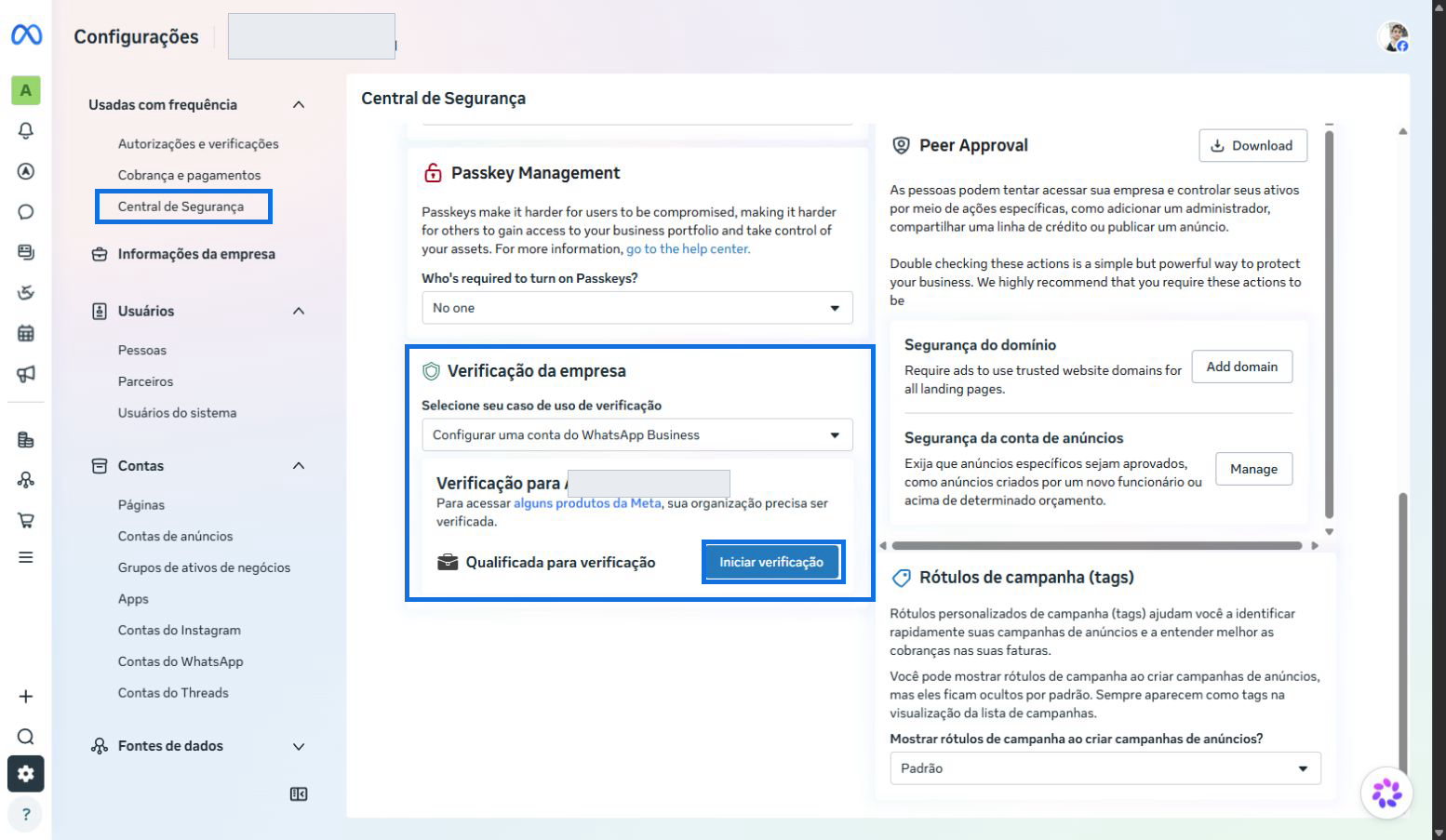
Na Central de Segurança, localize o bloco de verificação da empresa e clique no botão azul.
2. Confira o status da empresa
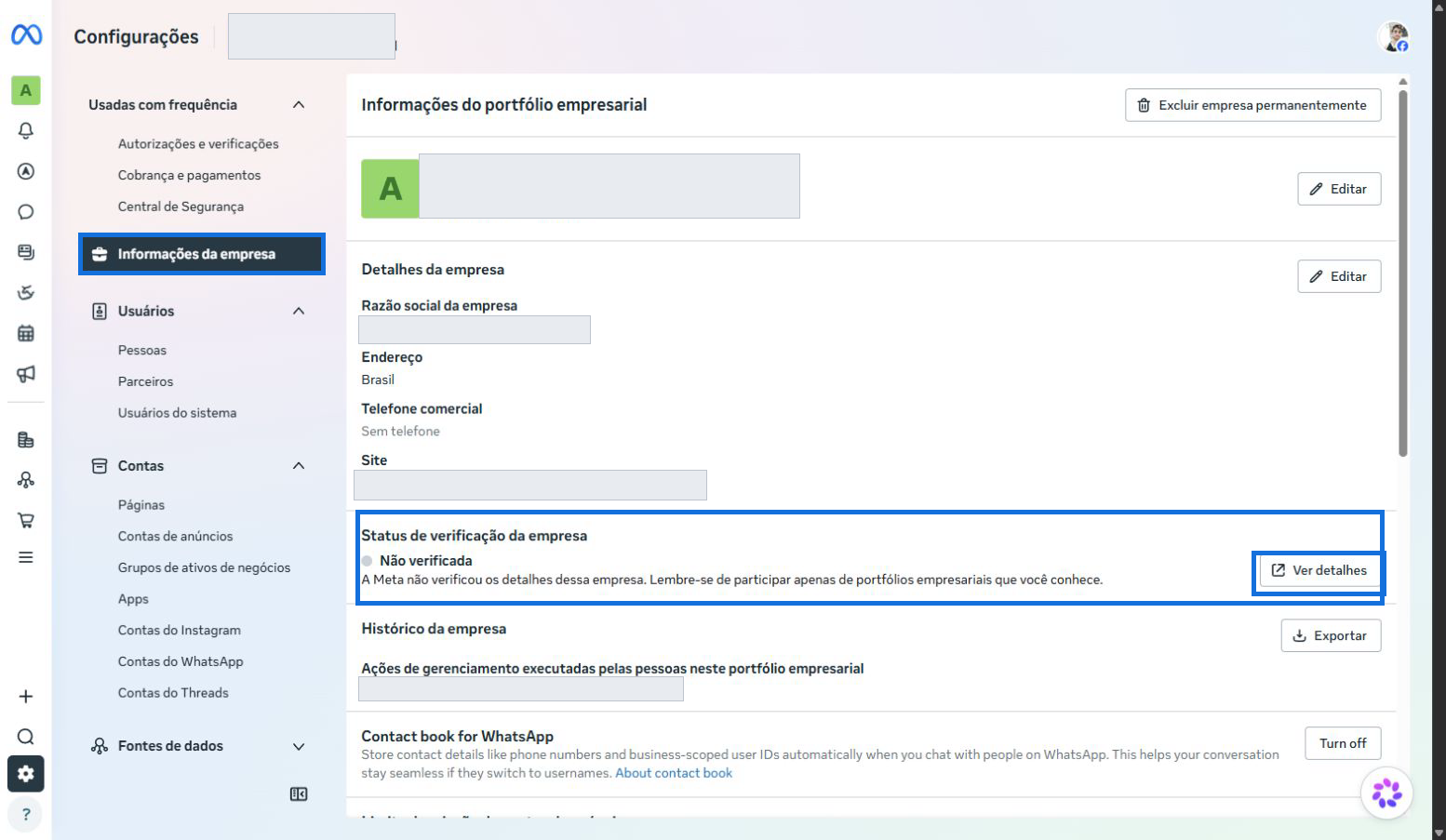
“Não verificada” é o status antes da conclusão. Use “Ver detalhes” para consultar essa situação.
3. Confira pelo WhatsApp
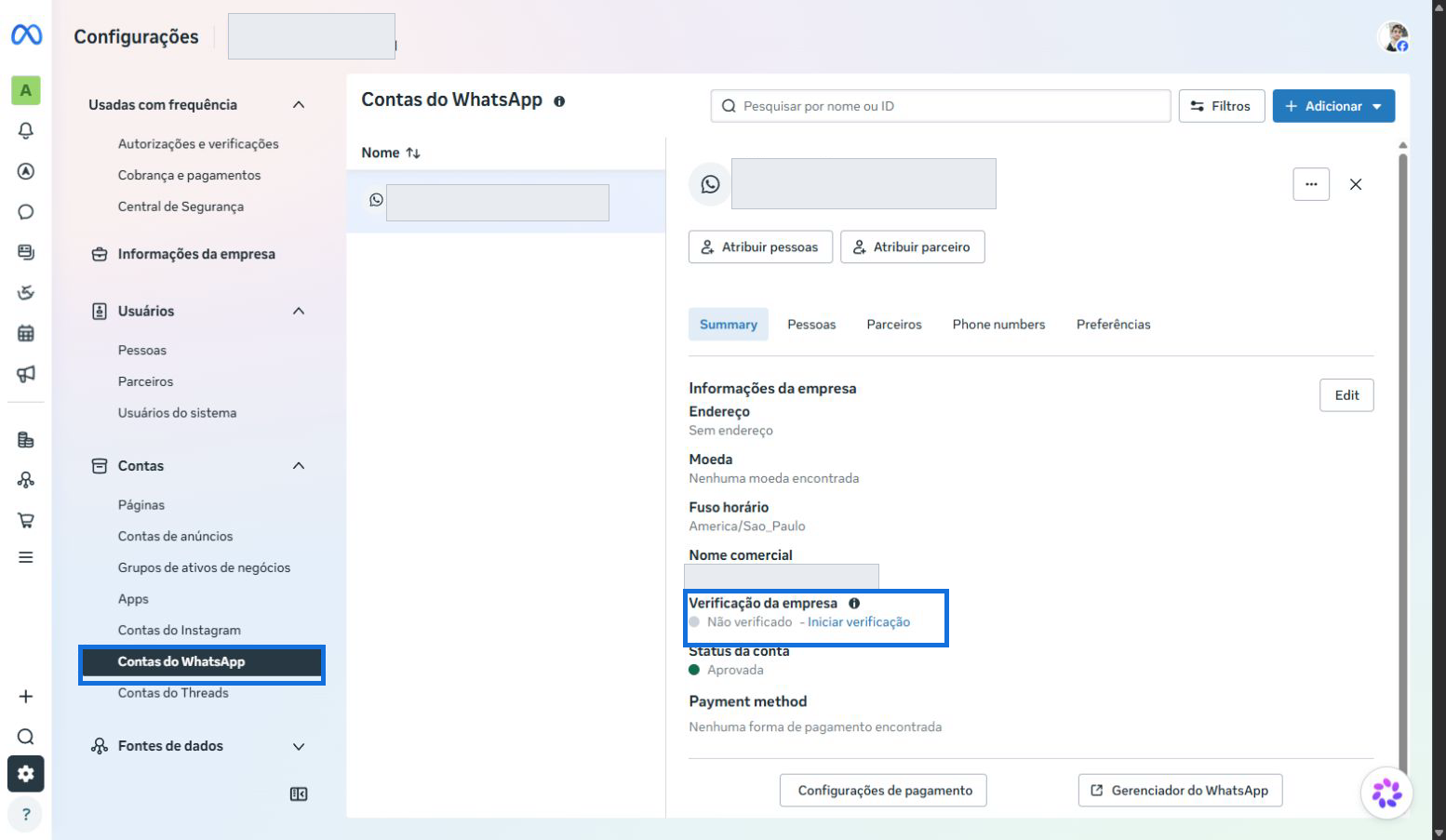
Em Contas do WhatsApp, o link “Iniciar verificação” aparece junto ao status da empresa.
4. Clique em “Começar”
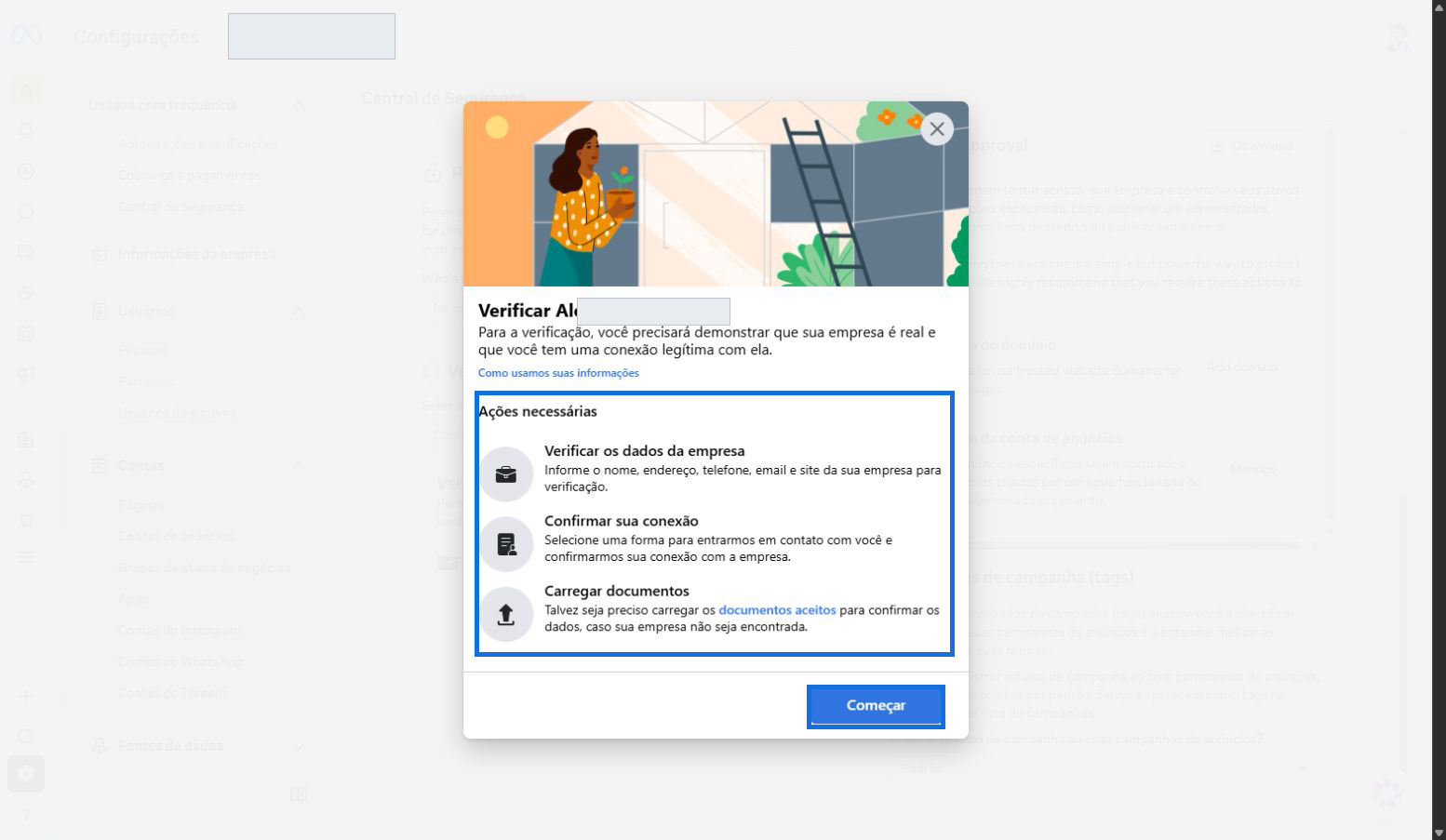
Leia as três ações: conferir dados, confirmar sua conexão e, se necessário, carregar documentos. Depois clique em “Começar”.
5. Selecione Brasil
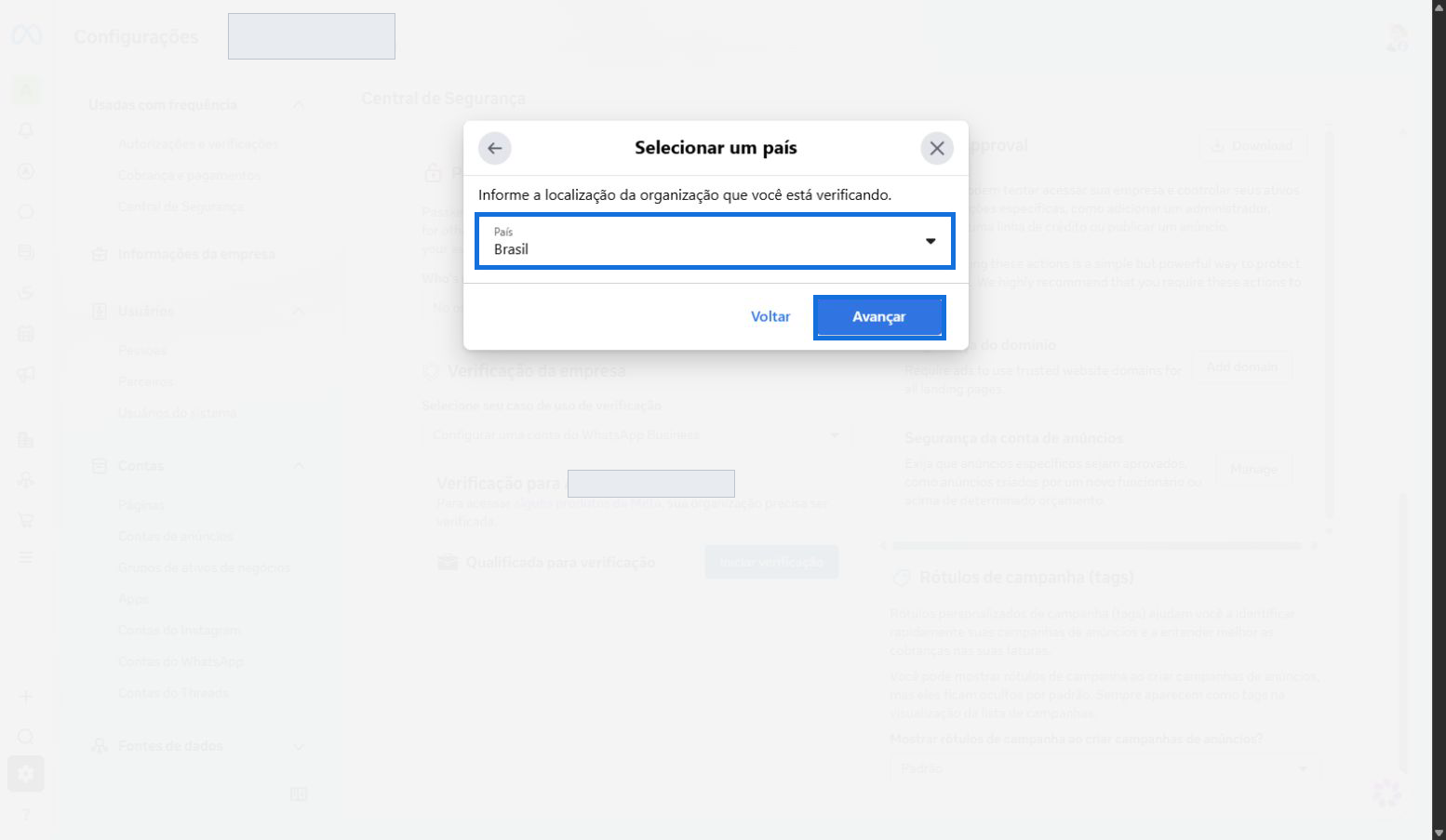
No campo “País”, escolha “Brasil” e clique em “Avançar”.
6. Escolha o tipo correto
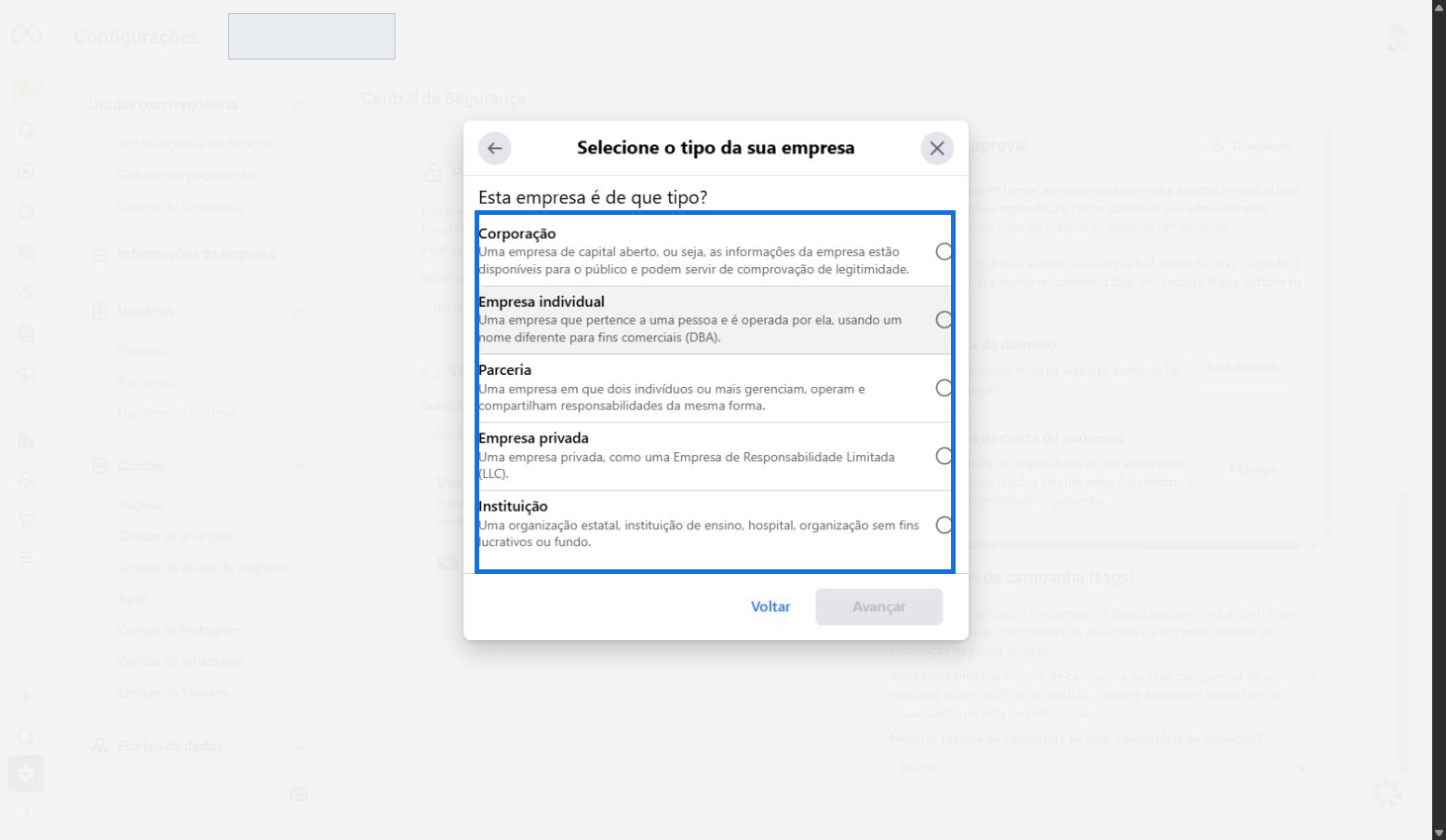
Leia todas as opções e clique naquela que corresponde à constituição real da empresa. Não escolha pelo nome fantasia.
7. Se aparecer, confirme o registro
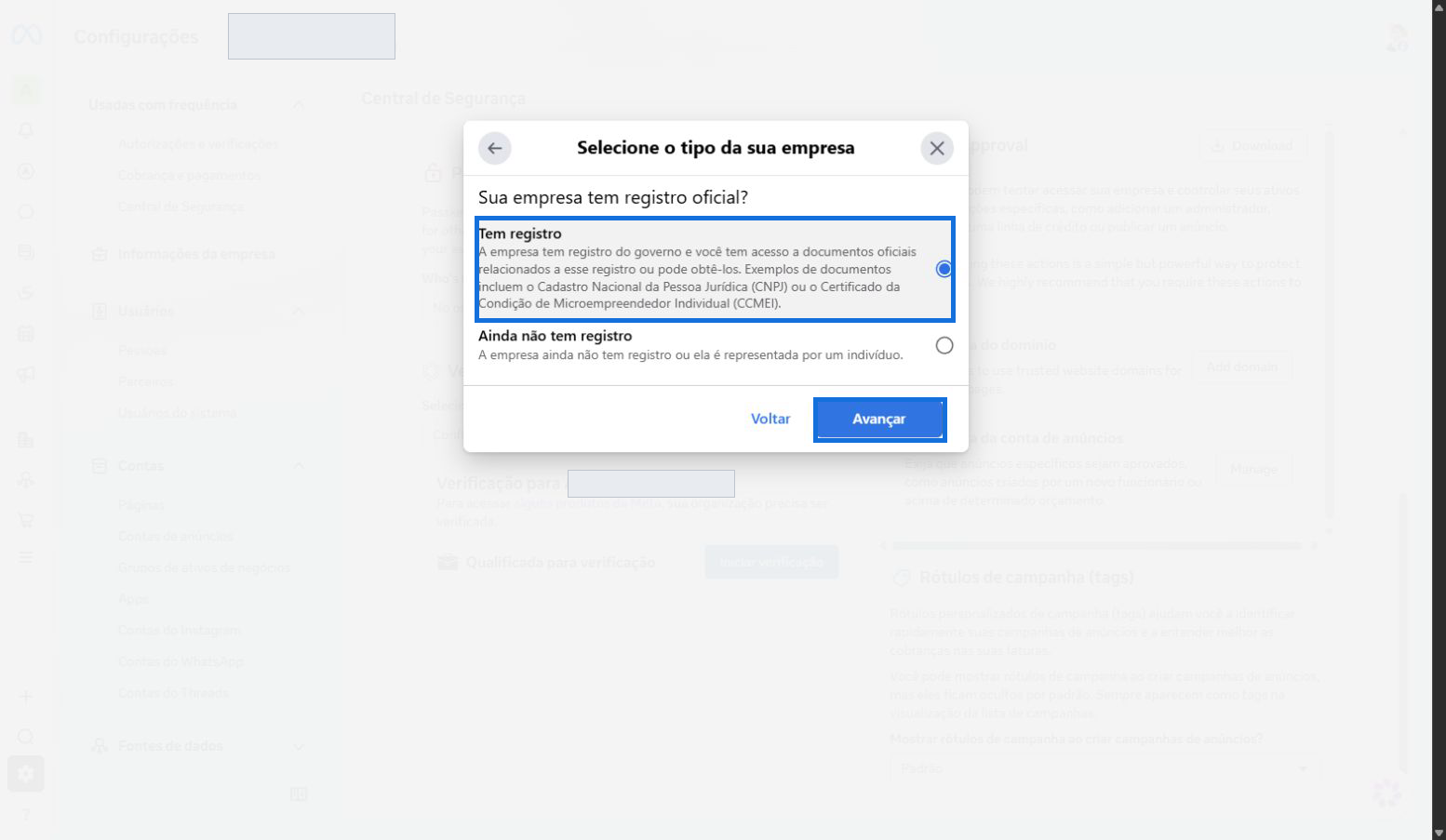
Se esta tela aparecer, empresas com CNPJ ou CCMEI devem marcar “Tem registro” e clicar em “Avançar”.
8. Preencha os dados do cliente
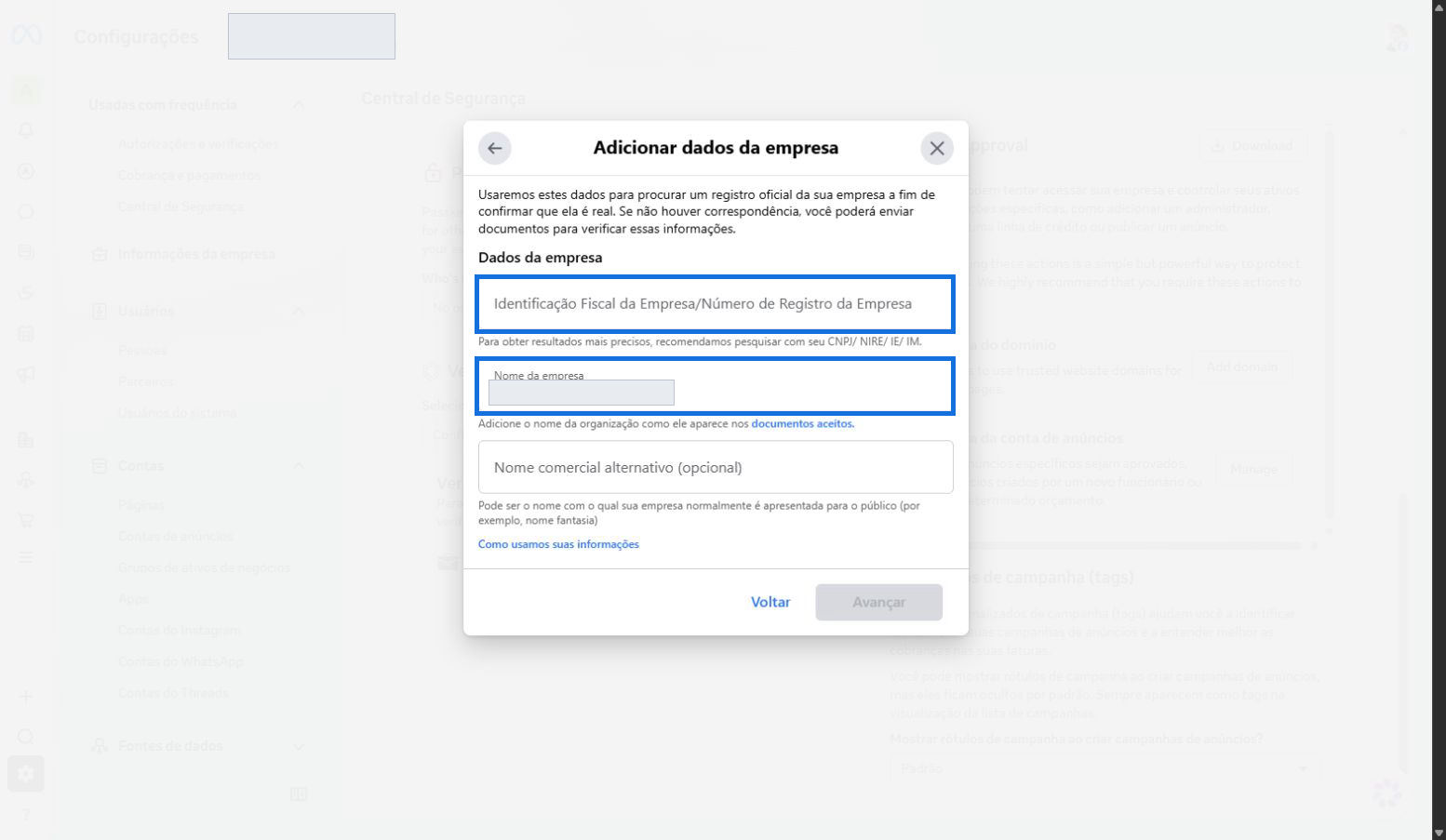
Digite o identificador fiscal e os nomes exatamente como constam nos documentos do próprio cliente. As faixas cinzas ocultam apenas os valores reais da captura.
9. Use um documento da lista
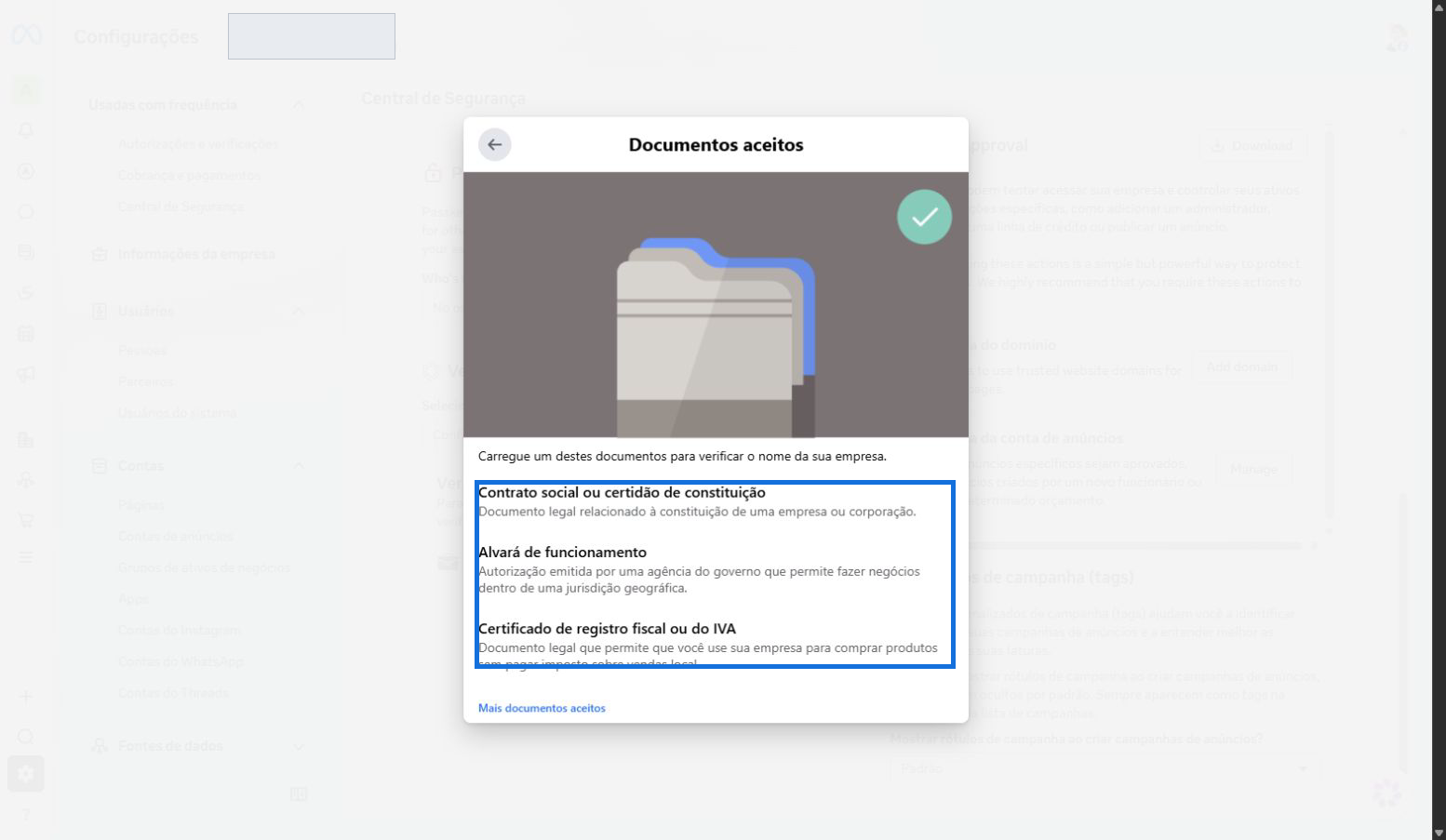
Escolha um documento oficial que apareça na lista apresentada pela Meta. A lista pode variar conforme o país e o caso.
Verificação para empresa
Summary Pessoas · Parceiros · Phone numbers
Verificação da empresaPara a verificação, você precisará demonstrar que sua empresa é real e que tem uma conexão legítima com ela.
Informe a localização da organização que você está verificando.
Esta empresa é de que tipo?
Sua empresa tem registro oficial?
Usaremos estes dados para procurar um registro oficial da sua empresa.
Carregue um destes documentos para verificar o nome da sua empresa.
Rotas diretas observadas
business.facebook.com/latest/settings/business_info
business.facebook.com/latest/settings/whatsapp_account
A Meta pode redirecionar essas rotas ou alterar os nomes dos menus. Se um endereço não abrir, siga a navegação visual do painel e confirme o Portfólio Empresarial antes de continuar.
Documentos e checklist antes de começar
Separe tudo antes de iniciar
Ter os dados organizados antes de clicar em “Iniciar verificação” reduz bastante a chance de erro por divergência de nome ou endereço.
Checklist antes de entrar na Meta
Passo 3 detalhado — adicionar e vincular o WhatsApp
Passo 3 — Colocar o número do WhatsApp na empresa
Use o número comercial do cliente e deixe-o dentro da mesma empresa escolhida no passo 1.
- Abra Configurações → Contas → Contas do WhatsApp.
- Clique em Adicionar e siga a opção mostrada pela Meta para adicionar, criar ou reivindicar a conta.
- Informe o número do WhatsApp Business com o código do Brasil +55.
- Digite o código recebido por SMS ou ligação.
- Volte para Contas do WhatsApp e confirme que a conta e o número aparecem ali.
Veja onde conferir
Se precisar, veja o caminho completo e as diferenças entre os vínculos
Etapa 1 — Vincular o WhatsApp ao negócio
Antes de verificar a empresa, confirme que o WhatsApp Business está no Portfólio Empresarial correto. Depois, se o cliente quiser usar recursos da Página, faça também o vínculo Página ↔ WhatsApp.
- WhatsApp → Portfólio Empresarial: confirma que a conta do WhatsApp e o número pertencem ao negócio correto. Na interface conferida, o caminho apareceu em Configurações → Contas → Contas do WhatsApp.
- Página do Facebook → WhatsApp: é a conexão usada para botão, contato e integração da Página. Ela pode aparecer em Contas vinculadas → WhatsApp.
Para este tutorial de verificação voltado ao WhatsApp, confira os dois quando forem usados pelo cliente. A verificação da empresa, sozinha, não cria automaticamente nenhum desses vínculos.
Confirme o WhatsApp dentro do Portfólio Empresarial
Abra Configurações → Contas → Contas do WhatsApp e confirme que a conta do cliente aparece no Portfólio Empresarial que será verificado. Confira também o número comercial e, quando disponível, o ID da conta do WhatsApp Business.
Se a conta não aparecer, não prossiga com a verificação usando outro portfólio. Primeiro use a opção que a própria Meta apresentar para adicionar, reivindicar ou criar a conta, conforme o caso.
Vínculo opcional da Página do Facebook com o WhatsApp
Abra a Página da empresa no Facebook
Entre em facebook.com com o usuário que administra a Página.
Troque para o perfil da Página, se necessário
Clique na foto do perfil no canto superior direito e selecione a Página da empresa. Em algumas contas, a administração também pode ser feita diretamente pelo Meta Business Suite.
Procure as configurações do WhatsApp
Na Página, procure algo semelhante a Configurações → Contas vinculadas → WhatsApp. O nome e a posição podem variar conforme a versão da interface.
Informe o número comercial
Selecione Brasil (+55), informe DDD e número do WhatsApp Business da empresa. Confira com atenção antes de avançar.
Confirme o código
A Meta poderá enviar um código para confirmar que a empresa tem acesso ao número. Digite o código na tela onde a vinculação foi iniciada.
Ative o botão do WhatsApp, se desejar
Se a opção estiver disponível, a Página pode exibir um botão para o visitante iniciar uma conversa no WhatsApp.
Passos 1 e 2 detalhados — entrar e verificar a empresa
Passo 1 e 2 — Entrar e verificar a empresa
- Abra business.facebook.com e entre com a conta que administra a empresa.
- Se aparecer mais de uma empresa, escolha a que tem o nome e o CNPJ do cliente.
- Clique na engrenagem de Configurações e abra a Central de Segurança.
- Em Verificação da empresa, clique em Iniciar verificação.
- Escolha Brasil e selecione o tipo que corresponde à empresa. Se a Meta mostrar a pergunta sobre registro, empresas com CNPJ/CCMEI devem escolher Tem registro.
- Digite o CNPJ e o nome jurídico exatamente como aparecem nos documentos. Envie os documentos somente se a Meta solicitar.
Veja as telas na mesma ordem
Se precisar, veja os detalhes completos e as telas da verificação
Etapa 2 — Verificar a empresa no Meta Business Suite
Faça esta parte pelo computador. Tenha os documentos já salvos em PDF, JPG ou PNG e use arquivos nítidos, completos e sem cortes.
Entre no Meta Business Suite
Acesse business.facebook.com e selecione o Portfólio Empresarial da empresa correta.
Se aparecerem várias empresas, pare e confira o nome antes de continuar.
Abra as configurações
Na barra lateral, clique em Configurações e escolha Configurações da empresa. A tela observada abriu com o título Configurações e o Portfólio Empresarial no topo.
Confira primeiro as Informações da empresa
Abra Informações da empresa ou Business Info e confira:
- razão social/nome jurídico;
- endereço comercial;
- telefone;
- site, se houver;
- dados do Portfólio Empresarial.
Abra a Central de Segurança
No menu de configurações, clique em Central de Segurança. Dentro dela, localize Verificação da empresa e selecione o caso de uso Configurar uma conta do WhatsApp Business, quando esse for o objetivo do cliente.
Clique em “Iniciar verificação”
Na captura real, o cartão mostrava Qualificada para verificação e o botão Iniciar verificação. O botão só aparece ou fica disponível quando o Portfólio Empresarial está elegível para aquele processo.
Selecione ou informe a empresa
A Meta pode tentar localizar a empresa em bases de dados. Se aparecer uma opção que corresponda exatamente à empresa, confira tudo antes de selecionar. Se nenhuma opção corresponder, siga o fluxo indicado para informar os dados e enviar documentos.
Confirme se existe registro oficial
Para uma empresa brasileira com CNPJ ou CCMEI, escolha Tem registro. A Meta informa que usará esses dados para procurar um registro oficial; se não houver correspondência, poderá pedir documentos.
Preencha os dados jurídicos
Na tela Adicionar dados da empresa, informe a identificação fiscal ou número de registro, o nome jurídico exatamente como aparece nos documentos e, se necessário, o nome comercial alternativo.
A Meta recomenda pesquisar com CNPJ, NIRE, IE ou IM. Não use nome fantasia no campo de nome jurídico e não avance com dados de outra empresa.
Envie os documentos solicitados
Use o documento que melhor comprova o item que a Meta está pedindo. Em geral:
| O que precisa ser comprovado | Documento que costuma ser mais adequado |
|---|---|
| Nome jurídico / existência da empresa | Registro empresarial, documento de constituição, licença/registro oficial ou documento tributário oficial, conforme solicitado. |
| Endereço ou telefone | Documento oficial adicional, extrato bancário empresarial ou conta de serviço/utilidade que apresente o nome jurídico e o dado que está sendo confirmado. |
Envie somente documentos verdadeiros, legíveis, atuais e emitidos por fonte oficial. Não edite ou monte documentos.
Faça a confirmação de contato
Conforme a conta, a Meta pode oferecer confirmação por e-mail, SMS, ligação ou domínio. Use apenas um método ao qual a empresa realmente tenha acesso.
Se a confirmação for por e-mail associado ao domínio da empresa, prefira um endereço do próprio domínio quando disponível.
Revise e envie
Antes de concluir, confira novamente nome jurídico, endereço, telefone e documentos. Depois do envio, aguarde a análise e acompanhe o status na Central de Segurança.
Dúvidas e problemas comuns
Se der problema: causas mais comuns
O botão “Iniciar verificação” não aparece
Confira se você está no Portfólio Empresarial correto e se possui controle total. Complete as Informações da empresa. A verificação só fica disponível para Portfólios elegíveis; não existe garantia de que criar ou pagar um anúncio fará o botão aparecer.
A Meta recusou os documentos
Compare, letra por letra, o nome jurídico e o endereço digitados com o documento enviado. Verifique também se o arquivo está completo, legível, não expirado e realmente comprova o dado solicitado. Leia a justificativa exibida na Central de Segurança antes de reenviar.
O nome fantasia é diferente da razão social
Quando a Meta pedir o nome jurídico, use a razão social registrada. O nome fantasia pode aparecer na Página, no perfil e no site, mas deve existir uma relação clara entre a marca apresentada ao público e a empresa que está sendo verificada.
A conta de luz está no nome de uma pessoa
Não conte com esse documento para comprovar a empresa. Quando a Meta pedir prova de endereço ou telefone, prefira um documento que mostre o nome jurídico da empresa junto do endereço/telefone solicitado, como um extrato bancário empresarial ou outro documento oficial aceito pelo fluxo.
Posso usar um e-mail Gmail ou Hotmail?
Depende do método apresentado pela Meta. Para confirmação vinculada ao domínio, um e-mail do próprio domínio da empresa é o mais adequado. Se a própria Meta oferecer outro endereço ou método de confirmação, siga exatamente as opções exibidas na tela.
Verificar a empresa acaba com os bloqueios do WhatsApp?
Não. A verificação confirma a identidade/legitimidade empresarial dentro do ecossistema Meta, mas o WhatsApp continua aplicando políticas de spam, consentimento, qualidade, conteúdo, mensagens e integridade da conta.
Isso dá o selo azul no WhatsApp?
Não necessariamente. A Business Verification do Meta Business Suite é diferente do Meta Verified, que é um produto/assinatura separado quando disponível.
O que fazer depois do envio
Depois de enviar
A análise não possui um prazo único garantido para todos os fluxos. Alguns processos podem ser concluídos rapidamente; outros podem levar vários dias e, em certos casos, mais tempo. Acompanhe pelo próprio Meta Business Suite e pelo e-mail do administrador.
Guarde estes dados
- ID do Portfólio Empresarial (Business Portfolio / Business Manager);
- ID da conta do WhatsApp Business (WABA), se utilizar a Plataforma/API;
- número do WhatsApp cadastrado;
- razão social e CNPJ usados na verificação;
- captura de tela do status final;
- número de protocolo/caso, se a Meta abrir um atendimento.
Links oficiais úteis
Como a Meta altera menus e telas com frequência, se algum nome estiver diferente no painel, use os links oficiais abaixo como referência.
https://business.facebook.com/
https://www.facebook.com/business/help/1583303048513172
https://www.facebook.com/business/help/2058515294227817
https://faq.whatsapp.com/794517045178057/?locale=pt_BR
https://business.whatsapp.com/policy/preview?lang=pt_BR
https://faq.whatsapp.com/3872729742954601
Observação: a Meta pode alterar disponibilidade, nomes de menus, documentos aceitos e métodos de confirmação. Sempre siga o que estiver sendo solicitado no painel da empresa durante o processo.